
Animacja popupu: jak wybrać sposób, w jaki oferta wchodzi na stronę
Jak dobrać animację popupu do swojego sklepu i dlaczego popup z rabatem powinien pojawiać się dopiero wtedy, gdy jest w pełni wczytany.
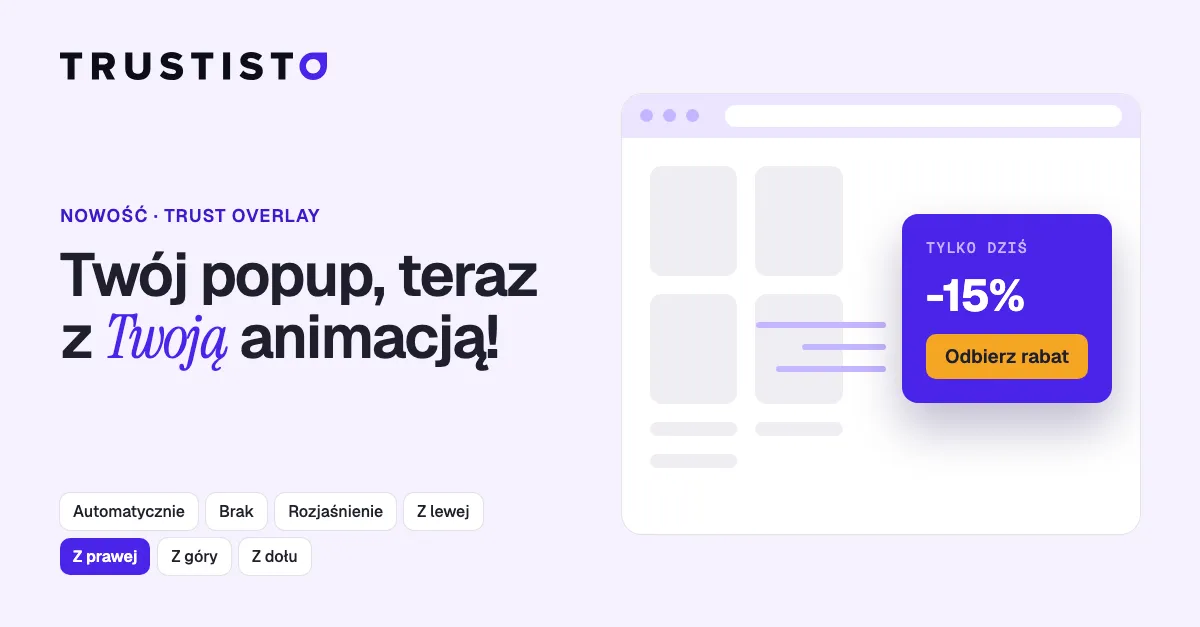
Popup to pierwsza rzecz, którą wielu klientów widzi po wejściu do sklepu. W ciągu sekundy decydują, czy przeczytają ofertę, czy odruchowo klikną „zamknij”. Na tę sekundę wpływają dwie rzeczy, o których rzadko się myśli: jak popup wchodzi na ekran i czy jest gotowy, kiedy się pojawia.
Pusta ramka to zmarnowana pierwsza sekunda
Popup z rabatem składa się zwykle z kilku elementów: tła, grafiki produktu, nagłówka i przycisku. Jeśli animacja startuje, zanim wszystko się wczyta, klient przez chwilę widzi pustą ramkę, a obrazek doskakuje sekundę później. Wygląda to jak błąd strony, a nie jak oferta.
W Trustisto popup w kampaniach Trust Overlay pojawia się teraz dopiero wtedy, gdy jest w pełni wczytany. Dotyczy to też kampanii ukrytych pod przyciskiem: sam przycisk pokazuje się dopiero, gdy jego grafika jest gotowa. Klient od pierwszej chwili widzi kompletną ofertę.
Zobacz w 30 sekund, gdzie może pojawić się popup i jak może wejść na stronę:
Siedem sposobów na wejście popupu
Druga zmiana to wybór animacji pojawienia się. Do tej pory Trustisto dobierało ją samo na podstawie położenia popupu. Teraz w każdej kampanii Trust Overlay wybierasz jedną z siedmiu opcji:
- Automatycznie – jak dotąd: popup na środku ekranu się rozjaśnia, w lewym dolnym rogu wysuwa się z lewej, w prawym z prawej. To ustawienie domyślne, także dla wszystkich istniejących kampanii.
- Brak – popup pojawia się od razu, bez animacji.
- Rozjaśnienie – popup płynnie wyłania się z tła.
- Wysunięcie z lewej, z prawej, z góry lub z dołu – popup wjeżdża na ekran z wybranej strony.
Jak dobrać animację do sklepu
Nie ma jednej najlepszej animacji. Jest ta, która pasuje do Twojego sklepu i Twoich klientów.
Sklep o spokojnym, minimalistycznym wyglądzie. Popup, który z rozmachem wjeżdża na środek ekranu, może tu wyglądać zbyt nachalnie. Lepiej sprawdzi się rozjaśnienie albo brak animacji.
Popup w rogu ekranu. Wysunięcie z tej samej strony, po której stoi popup, wygląda naturalnie i nie zasłania całej strony. To dobre miejsce na przypomnienie o darmowej dostawie albo zapis do newslettera.
Promocja, która ma być zauważona. Wysunięcie z góry albo z dołu przyciąga wzrok mocniej niż rozjaśnienie. Sprawdzi się przy krótkich akcjach, np. rabacie na weekend.
Nie wiesz, co wybrać? Zostaw „Automatycznie”. To sprawdzone ustawienie, które działało w Twoich kampaniach do tej pory.
Black Friday: przetestuj, zamiast zgadywać
W tygodniu Black Friday klient w kilka minut widzi kilkanaście popupów z rabatem w różnych sklepach. Popup, który wygląda jak wszystkie inne, łatwo zamknąć bez czytania.
Dlatego przed szczytem sezonu warto zrobić prosty test:
- Przygotuj kampanię Trust Overlay z ofertą i ustaw w niej np. wysunięcie z prawej.
- Po kilku dniach zanotuj jej wyniki w statystykach kampanii.
- Zmień animację, np. na rozjaśnienie, i po tylu samych dniach porównaj wyniki. Zostaw tę wersję, która działa lepiej.
Najlepiej zrobić to jeszcze przed Black Friday, kiedy ruch w sklepie jest zbliżony z tygodnia na tydzień.
Gdzie to ustawić
- Zaloguj się do panelu Trustisto.
- Wejdź w Optymalizacja → Trust Overlay i utwórz nową kampanię albo edytuj istniejącą.
- W kroku Pozycja wybierz położenie popupu.
- W polu Animacja pojawienia się wybierz animację z listy.
- Zapisz kampanię i opublikuj zmiany.
Pole jest dostępne dla popupów wyświetlanych na ekranie (Środek, Lewy dół, Prawy dół). Nie ma go przy położeniu Osadzony, bo taki popup jest częścią strony.
Szczegółowa instrukcja ze zrzutami ekranu: Jak wybrać animację pojawienia się Trust Overlay?.
Podsumowanie
Popup ma tylko chwilę, żeby przekonać klienta. Teraz ta chwila zaczyna się od gotowej oferty, a nie od pustej ramki, i wygląda tak, jak pasuje do Twojego sklepu. Wybierz animację w swojej kampanii Trust Overlay, a przed Black Friday sprawdź, która działa najlepiej.